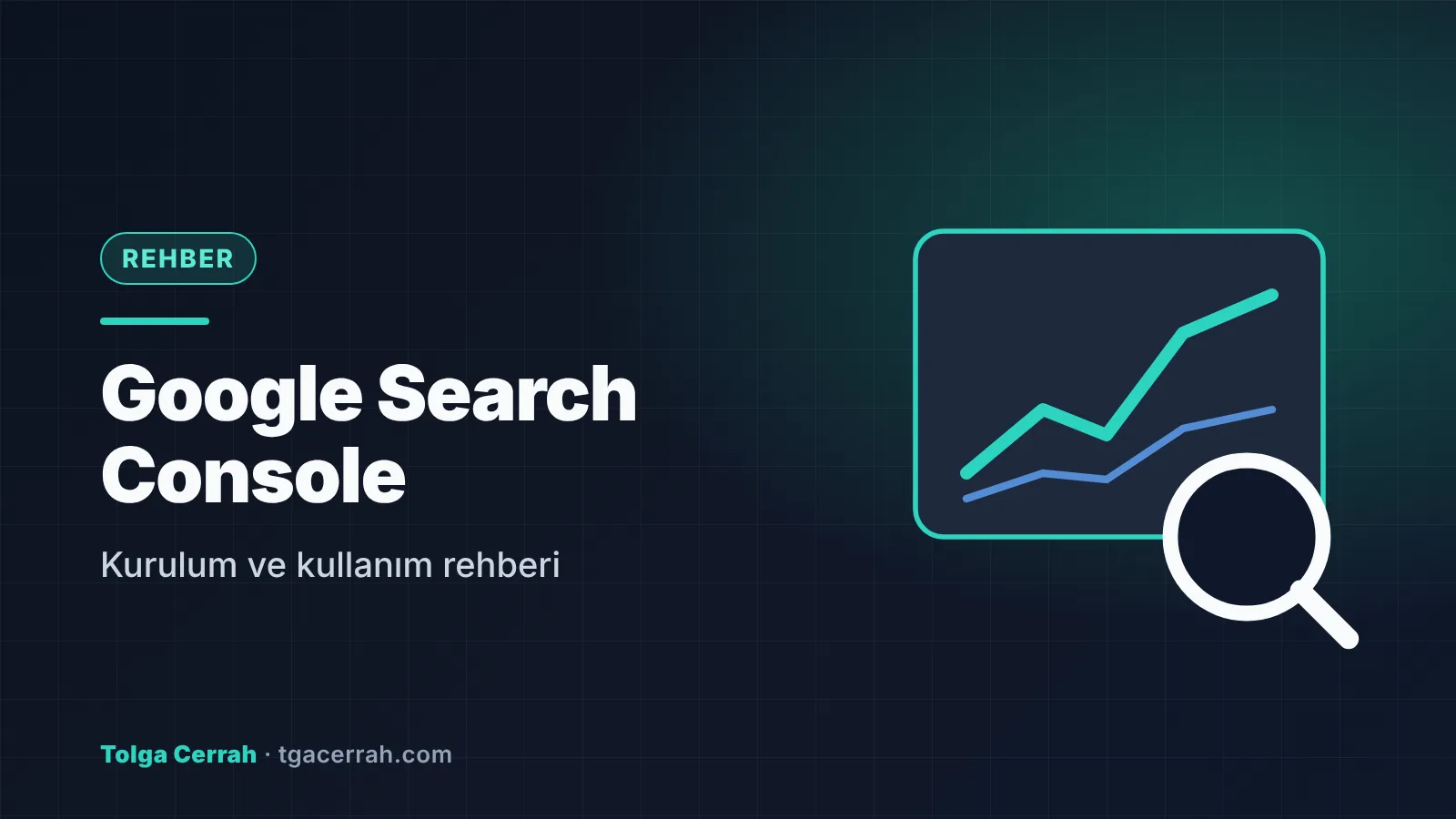
Bir web siteniz varsa ve Google’dan ziyaretçi bekliyorsanız, kurmanız gereken ilk ücretsiz araç Google Search Console’dur. Bu araç, sitenizin Google aramalarında nasıl göründüğünü Google’ın kendi verileriyle gösterir: hangi kelimelerde çıktığınızı, kaç kez gösterildiğinizi, kaç kişinin tıkladığını ve sitenizde Google’ın fark ettiği teknik sorunları. Bu yazıda kurulumdan ilk iyileştirmelere kadar her adımı, teknik bilgisi olmayan bir işletme sahibinin de uygulayabileceği şekilde anlatıyorum.
Search Console ile Google Analytics Arasındaki Fark
İki araç sık karıştırılır. Kısaca:
- Search Console, ziyaretçi sitenize gelmeden önce olanları gösterir: Google’da hangi aramada çıktınız, kaçıncı sıradaydınız, tıklandınız mı?
- Google Analytics, ziyaretçi sitenize geldikten sonra olanları gösterir: hangi sayfaları gezdi, ne kadar kaldı, form doldurdu mu?
İkisi birbirinin alternatifi değil, tamamlayıcısıdır.
Adım 1: Mülk Ekleme
- search.google.com/search-console adresine işletmenize ait Google hesabıyla giriş yapın. Hesabın kişisel değil, işletmenin kontrolündeki bir hesap olmasına dikkat edin.
- “Mülk ekle” seçeneğinde iki tür göreceksiniz: Alan adı ve URL ön eki.
- Mümkünse Alan adı mülkünü seçin. Bu tür; http, https, www ve www olmayan tüm sürümleri ve alt alan adlarını tek bir mülkte toplar.
Adım 2: Sahiplik Doğrulama
Alan adı mülkü, DNS doğrulaması ister. Search Console size “google-site-verification=…” ile başlayan bir metin verir. Bu metni alan adınızı aldığınız firmanın panelinde (veya hosting panelinizde) DNS ayarlarına TXT kaydı olarak eklersiniz. DNS değişikliklerinin yayılması birkaç dakika ile birkaç saat arasında sürebilir; ardından “Doğrula” butonuna basmanız yeterlidir.
DNS paneline erişiminiz yoksa URL ön eki mülkünü seçip HTML etiketi yöntemini kullanabilirsiniz. WordPress kullanıyorsanız Site Kit, All in One SEO veya Yoast gibi eklentiler bu etiketi sizin yerinize ekler.
Adım 3: Site Haritasını Gönderme
Site haritası (sitemap), sitenizdeki önemli sayfaların listesidir ve Google’ın sayfalarınızı daha hızlı keşfetmesine yardımcı olur. WordPress’te SEO eklentileri bunu otomatik oluşturur; adresi genellikle alanadiniz.com/sitemap.xml veya /sitemap_index.xml şeklindedir. Search Console’da sol menüden Site haritaları bölümüne girip bu adresi ekleyin. Durum “Başarılı” olarak görünmelidir.
İlk Haftalarda Bakmanız Gereken 4 Rapor
1. Performans
En değerli rapordur. Dört metrik görürsünüz:
- Toplam tıklama: Google aramasından sitenize gelen ziyaret sayısı.
- Toplam gösterim: Sitenizin arama sonuçlarında kaç kez listelendiği.
- Ortalama TO (tıklama oranı): Tıklama / gösterim.
- Ortalama konum: Arama sonuçlarındaki ortalama sıranız.
“Sorgular” sekmesi, insanların sizi hangi kelimelerle bulduğunu gösterir. Bu liste, müşterilerinizin dilini öğrenmek için çok değerli bir kaynaktır.
2. Sayfalar (Dizine Ekleme)
Hangi sayfalarınızın Google dizininde olduğunu ve hangilerinin neden dizine eklenmediğini gösterir. “Taranmış – şu anda dizine eklenmemiş” uyarısı genellikle Google’ın o sayfayı yeterince değerli bulmadığı anlamına gelir; içeriği zayıf veya başka bir sayfanın tekrarı olan sayfalarda sık görülür.
3. URL Denetimi
Üstteki arama kutusuna sitenizden bir adres yazarak o sayfanın dizinde olup olmadığını görebilir, yeni veya güncellenmiş bir sayfa için “Dizine eklenmesini iste” diyebilirsiniz.
4. Sayfa Deneyimi ve Core Web Vitals
Mobil ve masaüstünde yavaş açılan veya düzeni kayan sayfaları gruplar halinde listeler. Bu konuyu web sitesi hızı rehberimde ayrıntılı anlattım.
Verileri Nasıl Yoruma Dönüştürürsünüz? 3 Pratik Taktik
- Yüksek gösterim, düşük tıklama: Performans raporunda gösterimi yüksek ama tıklama oranı düşük sayfaları bulun. Bu sayfaların Google’da görünen başlık ve açıklamasını daha net ve çekici yazmak, sıralamanız değişmeden tıklamaları artırabilir.
- 11–20. sıradaki kelimeler: Ortalama konumu 11 ile 20 arasında olan sorgular, ikinci sayfadasınız demektir. İlgili sayfaya bu soruyu daha kapsamlı cevaplayan bir bölüm eklemek, sizi ilk sayfaya taşıyabilir.
- Beklenmeyen sorgular: Hiç hedeflemediğiniz ama gösterim aldığınız aramalar, yeni içerik fikirleri için ipucudur.
Sık Yapılan Hatalar
- Mülkü bir ajansın veya çalışanın kişisel hesabıyla açmak. Kullanıcı eklemek için “Ayarlar > Kullanıcılar ve izinler” bölümünü kullanın; sahiplik her zaman işletmede kalsın.
- Siteyi yeniledikten sonra eski adresleri yönlendirmemek. Search Console’da birden 404 hataları artıyorsa nedeni genellikle budur.
- Verileri günlük takip edip panik yapmak. Dalgalanmalar normaldir; anlamlı karşılaştırma için en az 28 günlük dönemlere bakın.
Özet
Search Console’u kurmak 15 dakikanızı alır, ama sitenizin Google’daki durumunu tahminle değil, veriyle yönetmenizi sağlar. Ayda bir kez Performans ve Sayfalar raporlarına bakmayı alışkanlık haline getirmeniz, birçok ücretli araçtan daha fazla fayda sağlar.